אוטוקאד- כיצד לבחור אובייקטים באופן חכם יותר?


איך לבחור אובייקטים באוטוקאד ולחסוך שעות עבודה

בחירה נכונה של אובייקטים באוטוקאד יכולה להיות אתגר, במיוחד כשיש הרבה קווים, בלוקים או טקסטים בשרטוט. בזבוז זמן, חיפוש בין תיקיות או פקודות מסובכות – כולם כאבים מוכרים למשתמשים מתחילים ומתקדמים. במאמר הזה נלמד דרכים קלות ופשוטות לבחור אובייקטים בצורה יעילה ולחסוך זמן עבודה יקר.

לתרגול מעשי, הורידו את קובץ התרגול של ענבלת ונסו כל שיטה שתסבירו בהמשך.

שיטת הקליקים – הבחירה הבסיסית

כל אובייקט באוטוקאד ניתן לבחור על ידי קליק בעכבר שמאל:

  • קווים, עיגולים, קשתות
  • טקסט, מידות, בלוקים

על אף שחלק מהאובייקטים נראים מורכבים, נקודת האחיזה הכחולה (גריפס) מאפשרת להזיז אותם בקלות ממקום למקום.

תרגול: פתחו את הקובץ המצורף ובחרו כל אובייקט בלחיצה אחת.


שיטת הבחירה המלבנית

לבחירת מספר אובייקטים בו זמנית:

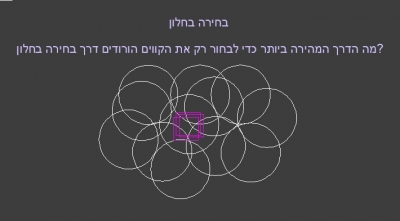
  • בחירה מימין לשמאל (ירוקה): בוחרת כל אובייקט שנקרה בדרכה, גם אם רק חלקית בתוך הבחירה.
  • בחירה משמאל לימין (כחולה): בוחרת רק אובייקטים שנמצאים במלואם בתוך הבחירה.

תרגול: נסו לבחור את הקווים הורודים בקובץ התרגול בעזרת שתי השיטות.
 

בחירה באלכסון – שימוש בגדר (Fence)

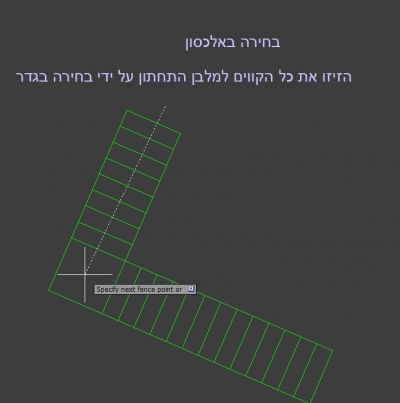
כשיש קווים אלכסוניים בשרטוט, קשה לבחור אותם בצורה נוחה. הדרך היעילה ביותר היא שימוש בפקודת Fence:
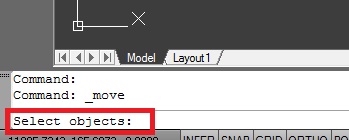
  1. בכל פקודה של שינוי (הזזה, סיבוב, מחיקה וכו’), אוטוקאד יבקש לבחור אובייקטים.
  2. בשורת הפקודות הקלידו F ואחריו Enter.
  3. בחרו את האובייקטים על גבי אזור השרטוט – הקווים מקווקווים יוצגו בכל קליק.
  4. לחיצה על Enter תבחר את כל הקווים שנגעו בגדר.


כאשר אוטוקאד יבקש מאיתנו לבחור,
 
פשוט נקליד את האות F במקלדת ואחריה אנטר.
 
ואז נתחיל את הבחירה שלנו על גבי אזור השרטוט:
 
נקליק באלכסון ונראה קו מקווקו שנוצר בכל קליק- הקו הזה הוא הגדר.
 
ברגע שנלחץ על אנטר כל הקווים שנגעו בגדר יבחרו ואז נוכל להמשיך בפקודה.


טיפ: החל מגרסת 2015 ניתן להשתמש גם בבחירת לאסו, המאפשרת לבחור צורות אמורפיות על ידי גרירה במקום קליק-לעזוב-קליק.

ביטול ובחירה מדויקת באוטוקאד

ביטול בחירה

אם בחרתם בטעות אובייקט נוסף, ניתן לבטל את הבחירה האחרונה על ידי לחיצה על Shift תוך כדי קליק על האובייקט הרצוי.

בחירה בין קווים חופפים

כאשר קו מסתתר מאחורי אחר, לחיצה על Shift יחד עם מקש הרווח מאפשרת לעבור בין הקווים השונים עד שמגיעים לקו הרצוי.
סיכום

למדנו מספר שיטות יעילות לבחירה חכמה יותר באוטוקאד. כדי לשמור על הידע, הורידו עכשיו את קובץ התרגול ותרגלו כל שיטה.

אם אהבתם את הטיפים, מוזמנים ללמוד עוד בהדרכה “אוטוקאד – 60 פקודות ב-60 דקות” ולקבל עוד טריקים שיחסכו לכם שעות עבודה.

 

סיכום בשאלות ותשובות:

איך לבחור פריטים באוטוקאד בלי להשתגע?
במדריך הזה תמצאי את כל שיטות הבחירה החכמות: לפי שכבה, צבע, בלוקים, פריטים דומים, איך לבטל בחירה בלי להתחיל מההתחלה – ועוד טריקים שמקצרים עבודה.

שיטות בחירה בסיסיות באוטוקאד

  • בחירה רגילה: לחיצה על פריט אחד או גרירת עכבר לבחירה מרובה.
  • ביטול פריט מהבחירה: לחיצה על Shift + קליק מסירה פריט שנבחר בטעות.

איך לבחור פריטים לפי שכבה או סוג

השתמשי בפקודה Select Similar או בכלי Quick Select לבחירה חכמה לפי מאפיינים כמו:

  • שכבה (Layer)
  • סוג אובייקט (Type)
  • Block Name
  • צבע או קו

טיפ מהיר לביטול ובחירה חכמה

במקום להתחיל הכל מהתחלה, השתמשי ב־Shift כדי להוציא פריטים, וב־Ctrl כדי להוסיף.

טכניקות מתקדמות

כלי כמו QSELECT או FILTER מאפשרים בחירה מותנית ומדויקת במיוחד, כמו למשל כל הקווים באורך מסוים או בלוקים בשם ספציפי.

📌 רוצה ללמוד לעבוד כמו מקצוענית?
הציצי גם בקורס האוטוקאד המלא של ענבלת.

שאלות נפוצות על בחירה באוטוקאד

איך בוחרים פריטים מאותו סוג באוטוקאד?

בוחרים פריט אחד → קליק ימני → Select Similar – בוחרת את כל הדומים לו באותו קובץ, לפי Layer, Block Name ועוד.

איך מבטלים פריט בודד מתוך בחירה?

לחיצה על Shift בזמן קליק על אותו פריט תוציא אותו מהבחירה הקיימת.

איך לבחור בלוקים בשם מסוים?

השתמשי ב־Quick Select ובחרי ב־Block Name → ואז הזיני את שם הבלוק.


בדקו את הקורסים המקצועים שלנו באתר-