
המדריך השלם- כיצד מתקינים פונטים לאוטוקאד?

הורדת פונטים בעברית לאוטוקאד

ההורדה כרגע לא זמינה- ישלח מייל מסודר לנרשמים כאשר ההורדה תחזור לפעילות

Download-autocad-fonts-inbelet

כיצד להתקין פונטים באוטוקאד – מדריך פשוט ומעודכן

הורדת פונטים איכותיים לאוטוקאד יכולה לחסוך זמן ולהבטיח שהשרטוטים שלכם יוצגו בדיוק כפי שאתם רוצים. במדריך הזה נסביר שלב-שלב כיצד להתקין את הפונטים במחשב ולהבטיח שהם מוכנים לשימוש בתוכנה.

שלב 1: הורדת הפונטים

  1. הורידו את הפונטים מהטופס באתר.
  2. לאחר הכנסת הפרטים, תקבלו מייל עם קישור להורדה הכולל מאות פונטים.
  3. שמרו את הקובץ בתיקיה במחשב או בתיקיית ההורדות אם ההורדה אוטומטית.

שלב 2: יצירת תיקיה ייעודית לפונטים

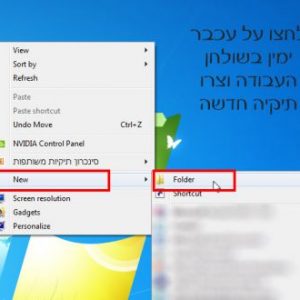
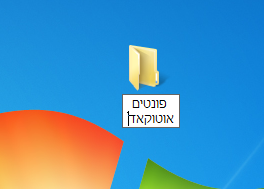
  • צורו תיקיה חדשה בשולחן העבודה, לדוגמה: אוטוקאד-פונטים.
  • העתיקו את קובץ ההורדה לתוך התיקיה כדי שתוכלו לגשת אליו בקלות.

שלב 3: חילוץ קבצי הפונטים

  1. פתחו את הקובץ הכיווץ בתיקיה.
  2. חלצו את כל קבצי ה-SHX בעזרת Extract Here או חלץ לכאן.
  3. מחקו את הקובץ המקורי אחרי החילוץ.


שלב 4: העתקת הפונטים לתיקיית Fonts של אוטוקאד

  1. בחרו את כל הקבצים שהחלתם וחצו על Ctrl+C או העתק באמצעות העכבר.
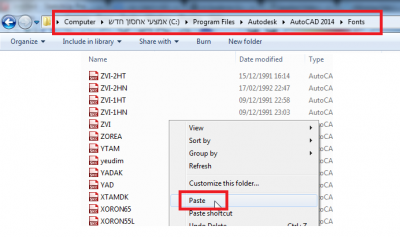
  2. גשו לתיקיית הפונטים של אוטוקאד במחשב שלכם:
    C:\Program Files\AutoCAD\גרסת האוטוקאד\Fonts
  3. הדביקו את הקבצים עם Ctrl+V או באמצעות העכבר.
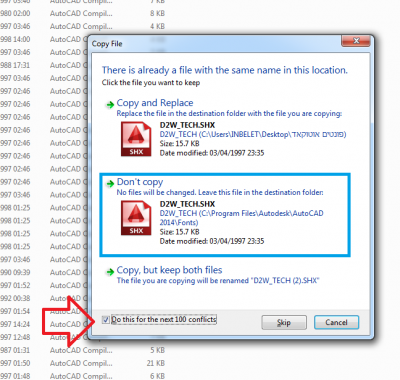
  4. אם המחשב שואל לגבי כפילויות, בחרו לא כדי לא להחליף פונטים קיימים.

שלב 5: סגירה ופתיחה מחדש של אוטוקאד

כדי שאוטוקאד תזהה את הפונטים החדשים, סגרו את התוכנה ופתחו אותה מחדש.

מה עושים עכשיו?

הצלחתם להתקין את הפונטים! כעת תוכלו להשתמש בהם בשרטוטים שלכם. השלב הבא הוא להכיר את אוטוקאד לעומק – תוכלו לעשות זאת באמצעות הקורסים וההדרכות באתר שלנו.
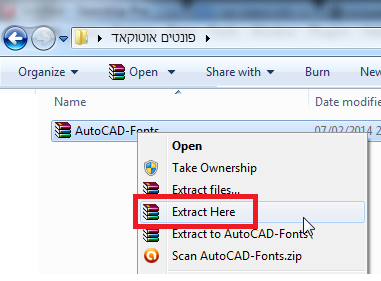
 

    1. בתיקיה תגלו קובץ אחד, מכווץ, המכיל מאות קבצי SHX עם הפונטים הרצויים.
      כדי להוציא את הקבצים, לחצו עם הכפתור הימני של העכבר על הקובץ ובחרו Extract Here או חלץ לכאן.


    1. לאחר חילוץ הקבצים, הם יהיו מחוץ לקובץ המכיווץ וניתן למחוק את הקובץ המקורי.
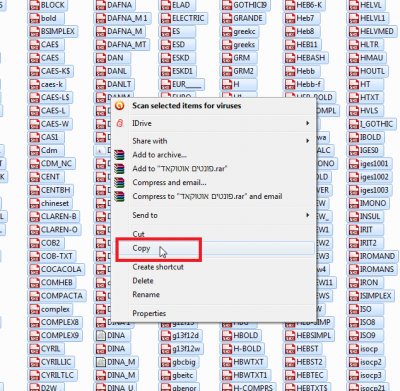
      בחרו את כל הקבצים בבת אחת על ידי גרירה או הקשה על Ctrl+A במקלדת (זה יסמן את כולם בכחול).


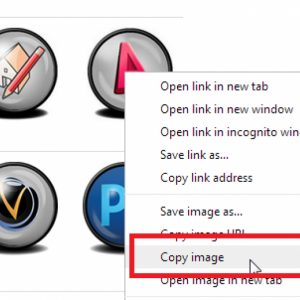
    1. העתיקו את הקבצים שנבחרו על ידי לחיצה ימנית ובחירה ב-Copy (העתק) או פשוט הקישו Ctrl+C.


    1. גשו לתיקיית הפונטים של אוטוקאד במחשב שלכם. הנתיב יכול להשתנות לפי גרסת התוכנה ומיקום ההתקנה, אך לרוב הוא:
      C:\Program Files\AutoCAD או AutoDesk → גרסת האוטוקאד → תיקיית Fonts.
      אם מותקנות מספר גרסאות אוטוקאד, חזרו על הפעולה עבור כל גרסה.


  1. בתוך תיקיית Fonts, הדביקו את הקבצים שהעתקתם על ידי לחיצה ימנית ובחירה ב-Paste (הדבק) או הקשת Ctrl+V.


    1. במידה ויש כפילויות, המחשב ישאל אתכם האם להחליף את הקבצים בתיקיה בקבצים החדשים שהורדתם.
      חשוב לענות לא כדי לא לפגוע בפונטים קיימים.
      רוב הסיכויים שתוכלו גם לסמן את האפשרות שהמחשב יזכור את הבחירה לכל שאר הכפילויות, אחרת תצטרכו להקליק “לא” מספר פעמים.


  1. מזל טוב! התקנתם את הפונטים בהצלחה.
    חשוב: אוטוקאד לא יזהה את הפונטים החדשים אם נשארה פתוחה בזמן ההתקנה. סגרו את התוכנה ופתחו אותה מחדש.

השלב הבא הוא להכיר את אוטוקאד לעומק – תוכלו לעשות זאת באמצעות הקורסים וההדרכות באתר:

א. מאמרים ומדריכים מקצועיים על אוטוקאד

ב. ללמוד לעומק את התוכנה עם תכנית הדגל שלי ‘אוטוקאד עובד בשבילי פרו

ג. בקרו בתפריט אוטוקאד למעלה לשאר הורדות, בלוקים יפים

ד. מתעניינים בקורסים קצרים יותר? בדקו את רשימת קורסי אוטוקאד

סיכום בשאלות ותשובות:

איך אני מקבל את הפונטים לאוטוקאד?

מלאו את הטופס למעלה בדף, תקבלו קישור להורדת פונטים למייל שלכם. הקובץ יכיל מאות קבצי SHX מוכנים לשימוש.

איך פותחים את הקובץ שהורדתי?

לאחר ההורדה, לחצו עם כפתור ימין על קובץ ה-ZIP ובחרו Extract Here או חלץ לכאן כדי לחלץ את כל הקבצים.

מה עושים עם הקבצים שחולצו?

סמנו את כל הקבצים (Ctrl+A), העתיקו (Ctrl+C) והדביקו אותם בתיקיית הפונטים של אוטוקאד, לרוב בנתיב: C:\Program Files\AutoCAD\Fonts.

מה עושים במקרה של כפילויות?

אם המחשב שואל אם להחליף קבצים קיימים, תמיד בחרו לא כדי למנוע בעיות תאימות.

האם צריך לסגור את אוטוקאד אחרי התקנת הפונטים?

כן. אם אוטוקאד היה פתוח בזמן ההתקנה, סגרו אותו ופתחו מחדש כדי שהתוכנה תזהה את הפונטים החדשים.