טריק מהיר להגעה לקבצים באוטוקאד

כיצד לייצר קיצורי דרך למציאת קבצים בקלות באוטוקאד?

כיצד לייצר קיצורי דרך למציאת קבצים בקלות באוטוקאד?

כאשר נרצה לשמור או לפתוח קובץ זה מעיק ולוקח הרבה זמן. וכשרוצים לשמור קובץ לפעמים החיפוש אחר התיקיה הנכונה יכול להיות מאוד מתסכל… אבל – יש 2 דרכים ליצור קיצורי דרך ממש מהירים, אחד לקובץ שאנחנו עובדים איתו הרבה והשני לתיקייה. וזה הכי קל בעולם!

שלב 1 – פתיחת תיבת השיחה

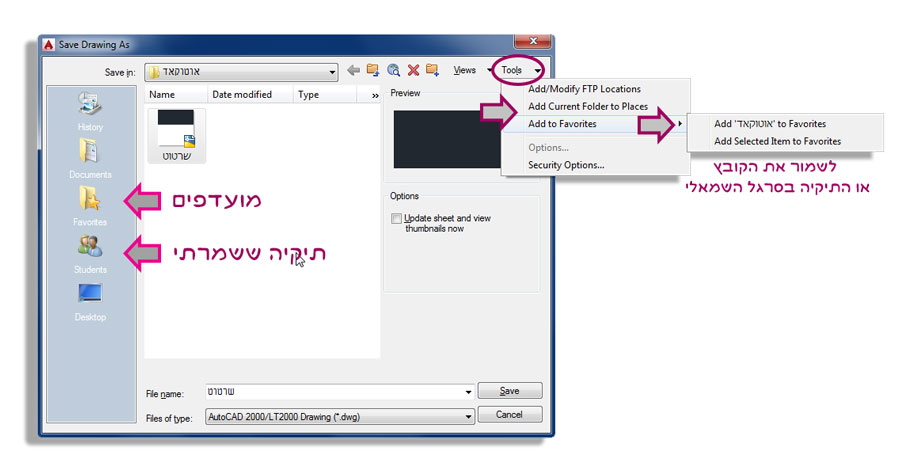
נפתח את תיבת השיחה דרך File → Save As או דרך File → Open.
שלב 2 – שמירת קבצים ותיקיות לקיצורי דרך

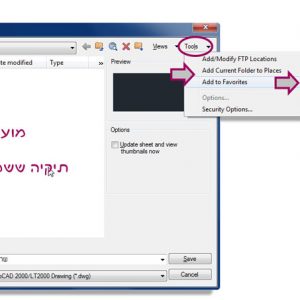
שם, ניגש אל הקובץ שנרצה לשמור, ונקליק על החץ הקטן ליד Tools. נגלה שיש שם 3 אפשרויות:

א. Add Current folder to Places

בחירה באפשרות זו תשמור את הקובץ ב”Places” שזה אומר שנראה אותה בצד שמאל. בדוגמה כאן, שמרתי תיקיה כזו בשם Students.

ב. Add to Favorites

במקרה שיש לכם הרבה קבצים או תיקיות, תוכלו לשמור אותם בתיקיית המועדפים, גם היא מופיעה בצד שמאל. יש פה 2 אפשרויות נוספות: שמירת התיקיה כולה או הקובץ הספציפי.

סיכום

בפעם הבאה שתרצו לגשת לקבצים בשימוש תדיר אצלכם, הקדישו כמה שניות די לשמור אותם בסרגל השמאלי, וכך תוכלו לגשת אליהם מעכשיו בצורה מהירה הרבה יותר!

רוצים עוד טריקים?

רוצים עוד טריקים שווים כאלו שחוסכים מלא זמן? ההדרכה הפופולרית – 60 פקודות ב-60 דקות מחכה לכם! כל הפרטים כאן.

עד הפעם הבאה – שלכם,
ענבל
סיכום בשאלות ותשובות: טריק מהיר להגעה לקבצים באוטוקאד במאמר זה נלמד כיצד ליצור קיצורי דרך לקבצים ותיקיות באוטוקאד, כדי לחסוך זמן ולהגביר את היעילות בעבודה עם התוכנה.

הבעיה: חיפוש ארוך אחרי קבצים באוטוקאד

כאשר רוצים לשמור או לפתוח קובץ באוטוקאד, לעיתים החיפוש אחר התיקיה הנכונה יכול להיות מעיק ולוקח הרבה זמן.

הפתרון: יצירת קיצורי דרך מהירים

ישנן שתי דרכים ליצור קיצורי דרך מהירים:
  • קיצור לקובץ ספציפי: שמירה ישירה של קובץ בתיקיית המועדפים.
  • קיצור לתיקיה: הוספת תיקיה לרשימת ה־Places כדי לגשת אליה בקלות.

איך עושים את זה?

  1. פתחו את תיבת השיחה דרך File → Save As או File → Open.
  2. בחרו את הקובץ או התיקיה שברצונכם לשמור.
  3. לחצו על החץ הקטן ליד Tools ובחרו באחת מהאפשרויות:
    • Add Current Folder to Places – הוספת התיקיה לרשימת ה־Places בצד שמאל.
    • Add to Favorites – הוספת הקובץ או התיקיה למועדפים, כך שיהיו נגישים בקלות.

שאלות נפוצות על קיצורי דרך באוטוקאד

איך מוסיפים תיקיה לרשימת ה־Places באוטוקאד?

בחרו את התיקיה הרצויה, לחצו על החץ ליד Tools ובחרו ב־Add Current Folder to Places.

איך מוסיפים קובץ למועדפים באוטוקאד?

בחרו את הקובץ הרצוי, לחצו על החץ ליד Tools ובחרו ב־Add to Favorites.

מה היתרון בהוספת קבצים או תיקיות למועדפים?

הוספת קבצים או תיקיות למועדפים מאפשרת גישה מהירה ונוחה לקבצים בשימוש תדיר, חוסכת זמן ומייעלת את העבודה.

טריק AutoCAD – עבודה עם Favorites

תקציר: מועדפים (Favorites) ב-AutoCAD הם כלי עוצמתי שמאפשר לנו גישה מהירה ונוחה לפקודות ותצוגות בהן אנחנו משתמשים על בסיס יומיומי. שימוש נכון בהם יכול לחסוך לנו זמן ולעזור לנו לעבוד בצורה חכמה ויעילה יותר.

מהו טריק ה-Favorites?

ב-AutoCAD קיימת אפשרות לשמור כלים, פקודות ותצוגות כ"מועדפים". כך ניתן למצוא אותם בלחיצה אחת, במקום לחפש שוב ושוב בתפריטים.

איך שומרים פריט מועדף?

ניגשים לפריט הרצוי, לוחצים עליו קליק ימני ובוחרים באפשרות Add to Favorites. מהנקודה הזו הוא זמין בתפריט המועדפים.

ניהול ועריכת מועדפים

כל פריט שנשמר ניתן לעריכה. אפשר לשנות את סדר המועדפים או למחוק פריטים שאינם נחוצים יותר. כך הרשימה נשארת תמיד מעודכנת ורלוונטית.

יתרונות השימוש במועדפים

  • גישה מהירה לכלים חיוניים
  • שיפור יעילות ופרודוקטיביות
  • פחות חיפושים מיותרים בתפריטים
  • עבודה רציפה וחלקה יותר

מה ההבדל בין Favorites לכלי חיפוש?

כלי החיפוש מאפשר לאתר כל פקודה ב-AutoCAD, אבל Favorites נותן לנו גישה מיידית לפקודות הקבועות שלנו – בלי צורך לחפש בכל פעם מחדש.

האם כדאי ליצור רשימות Favorites שונות?

בהחלט. ניתן להתאים רשימת Favorites לפרויקטים שונים – למשל עבודה אדריכלית מול עבודה הנדסית.

סיכום

בפעם הבאה שתרצו לגשת לקבצים בשימוש תדיר, הקדישו כמה שניות לשמור אותם בסרגל השמאלי, וכך תוכלו לגשת אליהם בצורה מהירה הרבה יותר. 📌 רוצים ללמוד עוד על עבודה מקצועית באוטוקאד? בדקו גם את קורס האוטוקאד המלא של ענבלת.