מהו חלון המאפיינים? ( Properties Palette)
חלון המאפיינים של אוטוקאד מאפשר לנו לראות ולשנות מאפיינים או תכונות של אובייקטים בשרטוט. באוטוקאדית החלונות נקראים פלטות ( ביחיד: פלטה: לא הזה של רופא השיניים אלא המגש שציירים מחזיקים ביד אחת ועליו צבעים. פלטה, בניגוד לתיבת שיחה, מאפשרת לנו להמשיך לעבוד על השרטוט בזמן שהיא פתוחה בצד.)
palette= פלטה
איפה מוצאים אותו?
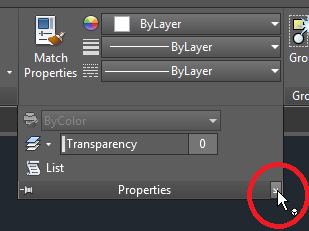
החל מגרסא 2009, בה אוטוקאד שינה את כל הממשק הגרפי שלו לריבון, נמצא את האייקון ברובריקה של המאפיינים-
בגרסאות ישנות הוא יופיע כאייקון עצמאי, בגרסת 2018 הוא בפינה של החלון:
או , מי שעובד באוטוקאד קלאסיק, האייקון ימצא על סרגל הכלים Standard:

בגרסאות קודמות, היה איקון צבעוני:

אפשר תמיד להקליד את הקיצור במקלדת:

CTRL+1
או לגשת לתפריטים הרגילים:
אחרי שמצאנו את האייקון, נלחץ עליו ואז תיפתח הפלטה.
כל עוד שלא בחרנו משהו בשרטוט, הפלטה תראה מאפיינים כלליים של השרטוט: שכבה העדכנית ועוד כל מיני פרמטרים לא באמת מעניינים.
רק לאחר שבחרנו אובייקט או מספר אובייקטים, הפלטה תראה את המידע הרלוונטי אליהם, וגם תציג את שמם בחלק העליון השמאלי.

בואו נראה כמה אפשרויות לעבודה עם הפלטה וכיצד היא יכולה לעזור לנו לעבוד ולהתנהל מהר יותר באוטוקאד.


רוצים לדעת מה השטח של אזור מסוים? פשוט מאוד תחמו אותו בעזרת מלבן או בעזרת כלי הפוליליין.
בחרו את הצורה שיצרתם והסתכלו בפלטת ההמאפיינים:
1. נוודא שאכן הפלטה הבינה את מה שבחרנו: כתוב בחלק העליון השמאלי: Polyline.
2. נחפש את שורת השטח= Area
3.נתרגם את הכתוב שם למטרים מרובעים:
בדוגמא כאן מוצג מספר שהוא 135510.18
זהו השטח במילימטרים מרובעים, כדי להפוך אותו למטרים מרובעים פשוט נסתכל עליו כאילו הנקודה העשרונית זזה 4 מקומות שמאלה: 13.551018
במילים אחרות, השטח הוא 13 מ”ר בקירוב.
אפשר גם יותר לדייק ולהגיד שהוא 13.5 מ”ר.
הטריק הנחמד יעבוד עם כל צורה סגורה העשויה מפוליליין : מלבן, עיגול, אליפסה, פוליגון (צורות משוכללות) וכמובן פולילין.

באוטוקאד נפוץ מאוד לקבל שרטוטים שחלק מהאובייקטים בהם “מרחפים” להם מעל המישור שבו נמצא שאר השרטוט. זה קורה בגלל סיבות שונות ולעיתים אנו יכולים לעבוד על קובץ ולא לדעת שחלק ממנו מרחף מכיוון שאנו רואים אותו במצב של מבט על.
מתי זה הולך להפריע לנו? כשאנו מנסים לסגור אזורים בהאטץ ולא מצליחים, או שאנו מודדים קו קטן יחסית ומגלים שהמידה שלו ממש גדולה ( וזאת מכיון שאנחנו מודדים באלכסון: כאשר הקו נמצא באוויר, המרחק בינו לבין שאר השרטוט ממש גדל).
איך משתמשים בטכניקת חלון המאפיינים לטובתנו?
1. נבחר את כל השרטוט.
2. נלך לחלק העליון השמאלי ונבחר קבוצה כלשהי. חייבים לעבוד קבוצה-קבוצה כי אי אפשר את כולן בבת אחת. בדוגמא פה אנו רואים שהשרטוט שבחרנו הכיל מספר קבוצות. המספר ליד כל קבוצה מצביע על מספר האלמנטים שיש בה בתוך האזור שבחרנו.
לצורך הדוגמא, נבחר את קבוצת הקווים- Line .
ליד המילה Line כתוב 105, כלומר ישנם 105 קווים רגילים בתוך האזור שבחרנו.

3.לאחר שבחרנו את הקווים, נחפש את המאפיין שמדבר על הגובה שלהם במישור ה Z. ואותו נתקן.
בדוגמא פה, אנחנו רואים שלקווים יש 2 פרמטרים: התחלה וסוף
וכל אחד מהם אפשר לשנות.
נשנה את שניהם ל- אפס וכך בעצם נאפס אותם ונמקם אותם על מישור ה”רצפה”.
כמובן שניתן לעשות עוד דברים נוספים כגון שינוי שכבה, צבע, עובי קו ועוד.
4.נמשיך ונשנה את כל הקבוצות שנמצאות באוויר: נבחר את הקבוצה הרצויה מתוך הגלילה בחלק העליון השמאלי ונשנה את הפרמטר המתאים לה.
בכל קבוצה הפרמטרים יהיו קצת שונים. למשל בעיגולים יהיה רדיוס.

הנה סיכום מהיר למאמר:
חלון המאפיינים באוטוקאד – איך לעבוד ביעילות ובמהירות
במאמר זה תמצאי הסבר על חלון המאפיינים באוטוקאד, כיצד להשתמש בו לשינוי מאפיינים של אובייקטים, חישוב שטחים, שינוי שכבות ועוד – כלים שיחסכו לך זמן ויגבירו את היעילות בעבודה.
חלון המאפיינים (Properties Palette) באוטוקאד מציג ומאפשר שינוי של מאפיינים של אובייקטים בשרטוט – כמו צבע, שכבה, סוג קו, גובה טקסט ועוד. החלון מאפשר עבודה מהירה וממוקדת, ללא צורך בשימוש בפקודות נוספות.
CTRL + 1 במקלדת.
📌 רוצה ללמוד לעבוד כמו מקצוענית? בדקי גם את קורס האוטוקאד המלא של ענבלת.
השתמשי בפקודה Quick Select כדי לבחור אובייקטים לפי מאפיינים כמו שכבה, צבע, סוג קו ועוד.
השתמשי בפקודה Match Properties כדי להעתיק מאפיינים מאובייקט אחד לאחר.
בחרי אובייקט סגור (כמו פוליליין) ופתחי את חלון המאפיינים. בשדה Area יופיע השטח של האובייקט.