
3 הגדרות שחוסכות לכם זמן באוטוקאד
שלוש תשובות לשאלות הפופולריות של תלמידים, עם צעדים קצרים וברורים. מטרת המדריך, לשפר את הראות, התאימות והדיוק בעבודה היומיומית.
א. שינוי צבע המסך באוטוקאד
קיבלתם קובץ שלא רואים בו כלום כי הצבעים בהירים מידי או כהים מידי.
כנראה שצבע המסך שונה אצל מי ששרטט. החלפת צבע הרקע משפרת את הקריאות מיד.

איך משנים צבע מסך בשלושה צעדים
- לחצו עם עכבר ימין באזור השרטוט ובחרו Options.
אוהבי קיצורים יכולים להקליד OP ואז Enter.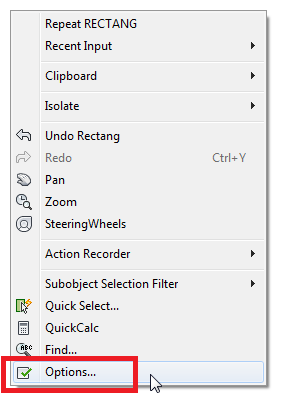
ב־Autocad Architecture תמצאו זאת בתפריט Tools.
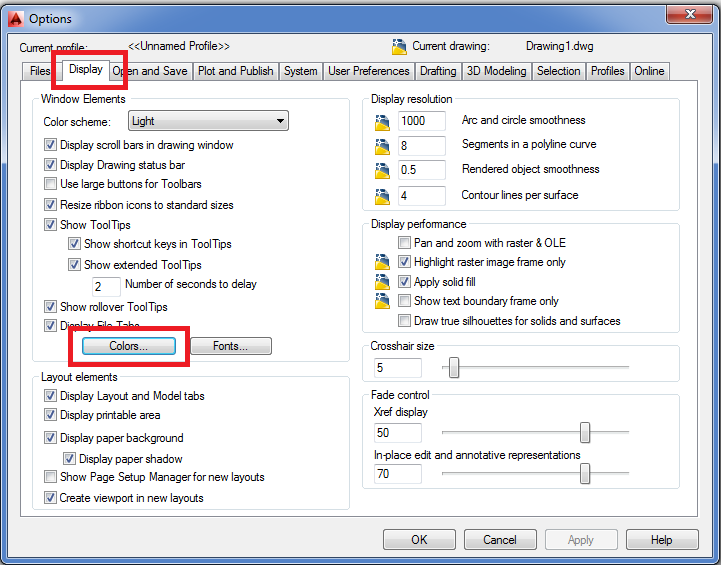
- עברו ללשונית Display ולחצו על Colors.
- לחצו עם עכבר ימין באזור השרטוט ובחרו Options.
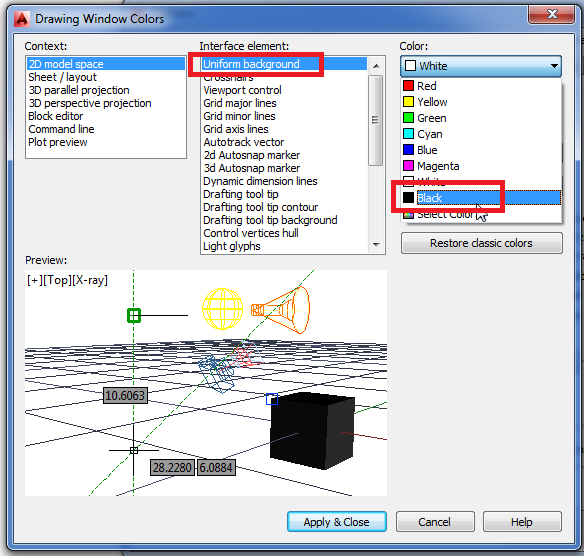
3. בחרו את הפריט Uniform Background ושנו את הצבע. ניתן גם לשנות את צבעי Crosshairs ושאר רכיבים.
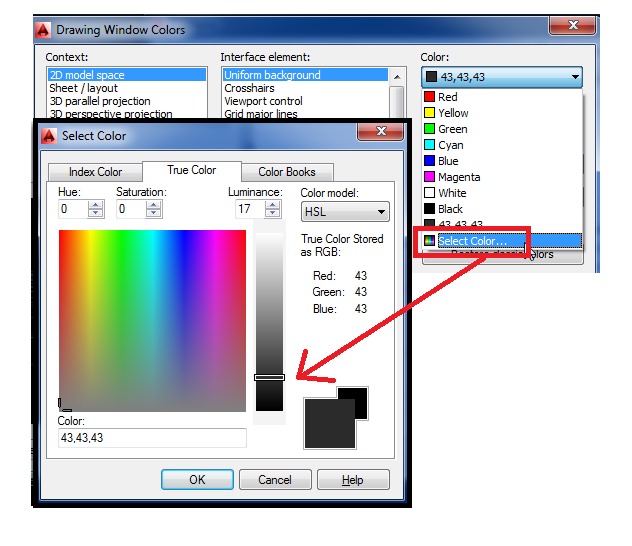
אם רוצים אפור כהה ולא שחור, לחצו על Select Colors וקבעו את הגוון המדויק.
השינוי חל על כל קובץ חדש שתפתחו מעכשיו.
ב. שמירה אוטומטית לגרסה מוקדמת יותר
עובדים בגרסה מתקדמת ושולחים למי שעובד בגרסה ישנה? אם לא תתאימו את השמירה, ייתכן שהקובץ לא ייפתח. הגדרה אחת חוסכת שאלות ותקלות.
הגדרת גרסת שמירה כברירת מחדל
- פתחו Options או הקלידו OP ואז Enter.
- עברו ללשונית Open and Save.
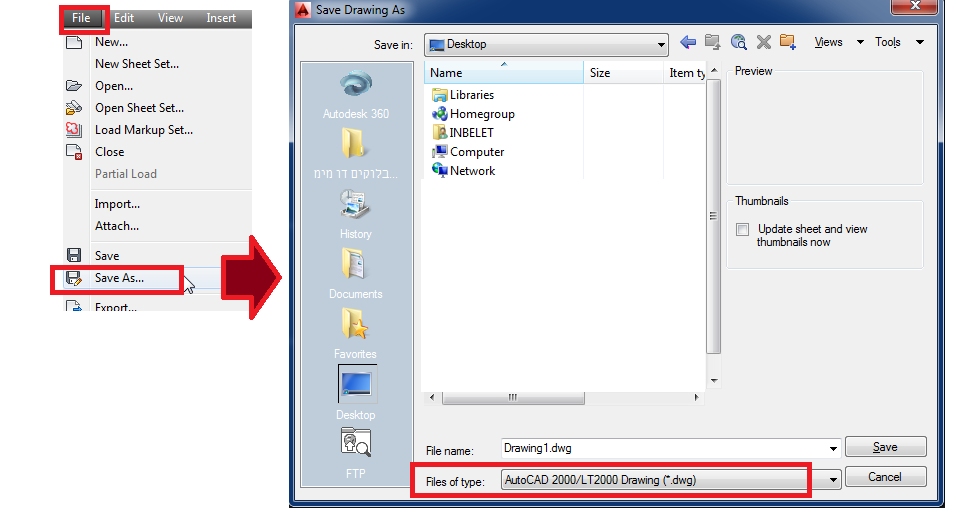
- בראש הלשונית, בחרו את גרסת ה‑DWG הרצויה תחת Save as, למשל AutoCAD 2000.
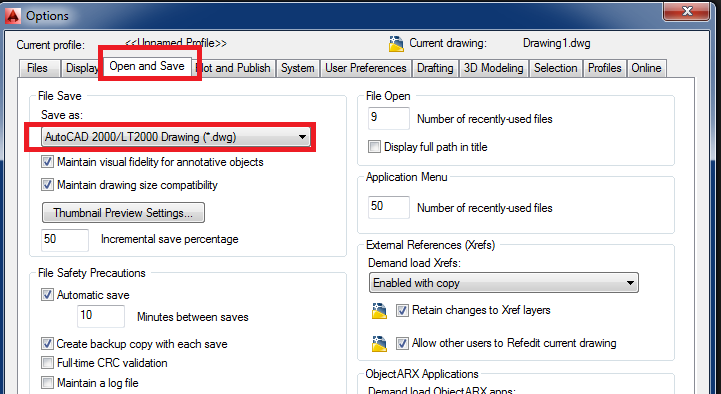
מעתה, בכל Save רגיל, הקובץ יישמר לגרסה שבחרתם. ניתן עדיין לשנות ידנית בשמירה ספציפית.
ג. הדגשת בחירה בעת ריחוף עם העכבר
יש מי שלא יכול לעבוד בלי הדגשה בעת ריחוף, ויש מי שמעדיף שקט חזותי. לעיתים ההגדרה משתנה פתאום. כך מגדירים את ההדגשה לפי ההעדפה.
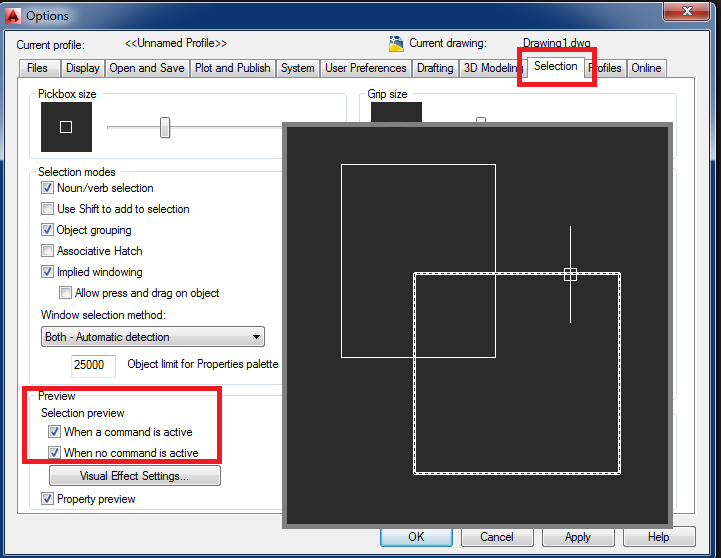
הפעלת Selection Preview
- פתחו Options או הקלידו OP ואז Enter.
- עברו ללשונית Selection.
- סמנו וי ליד האפשרויות תחת Selection Preview:
- When a command is active: הדגשה תופיע רק כשאתם בתוך פקודה.
- When no command is active: הדגשה תופיע גם כשאין פקודה פעילה.
יש כמובן עוד המון טיפים מגניבים לאוטוקאד שמשפרים הגדרות,
עוזרים בעבודה השוטפת ומקצרים תהליכים.
רוצים לדעת עוד? הצטרפו אליי להרצאה
“60 פקודות ב 60 דקות”
ושם נלמד את הטיפים החשובים לשיפור הביצועים ועבודה נכונה יותר בתוכנה.
לפרטים – לחצו כאן